

Manifattura
Prova il modello decisionale sui tuoi casi: un'immagine, una domanda, la probabilità di ogni risposta e l'azione oltre la soglia.
Assistenza clienti
Ordini di acquisto, soglie di scorta, solleciti ai fornitori e controllo delle consegne, accanto all'ERP.
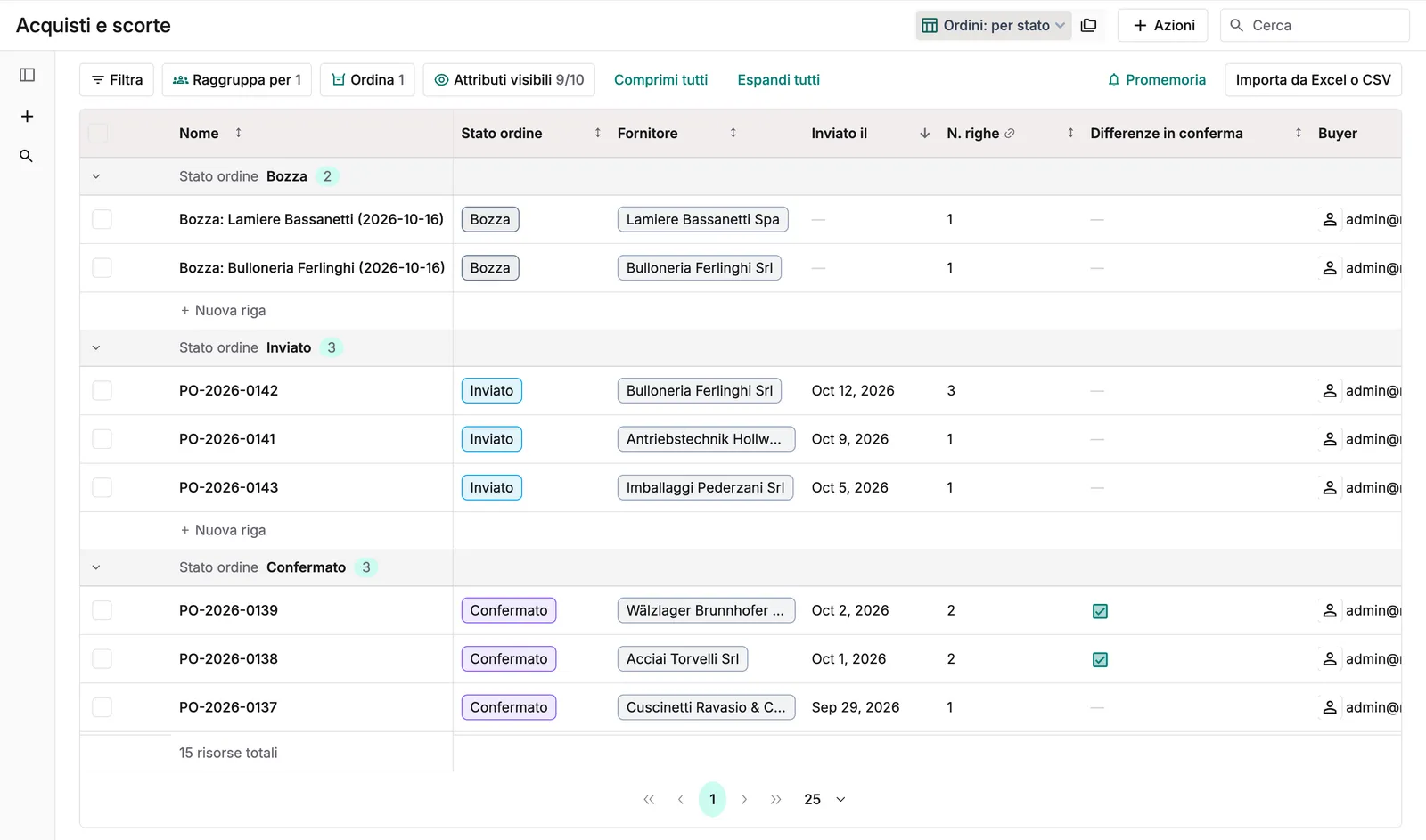
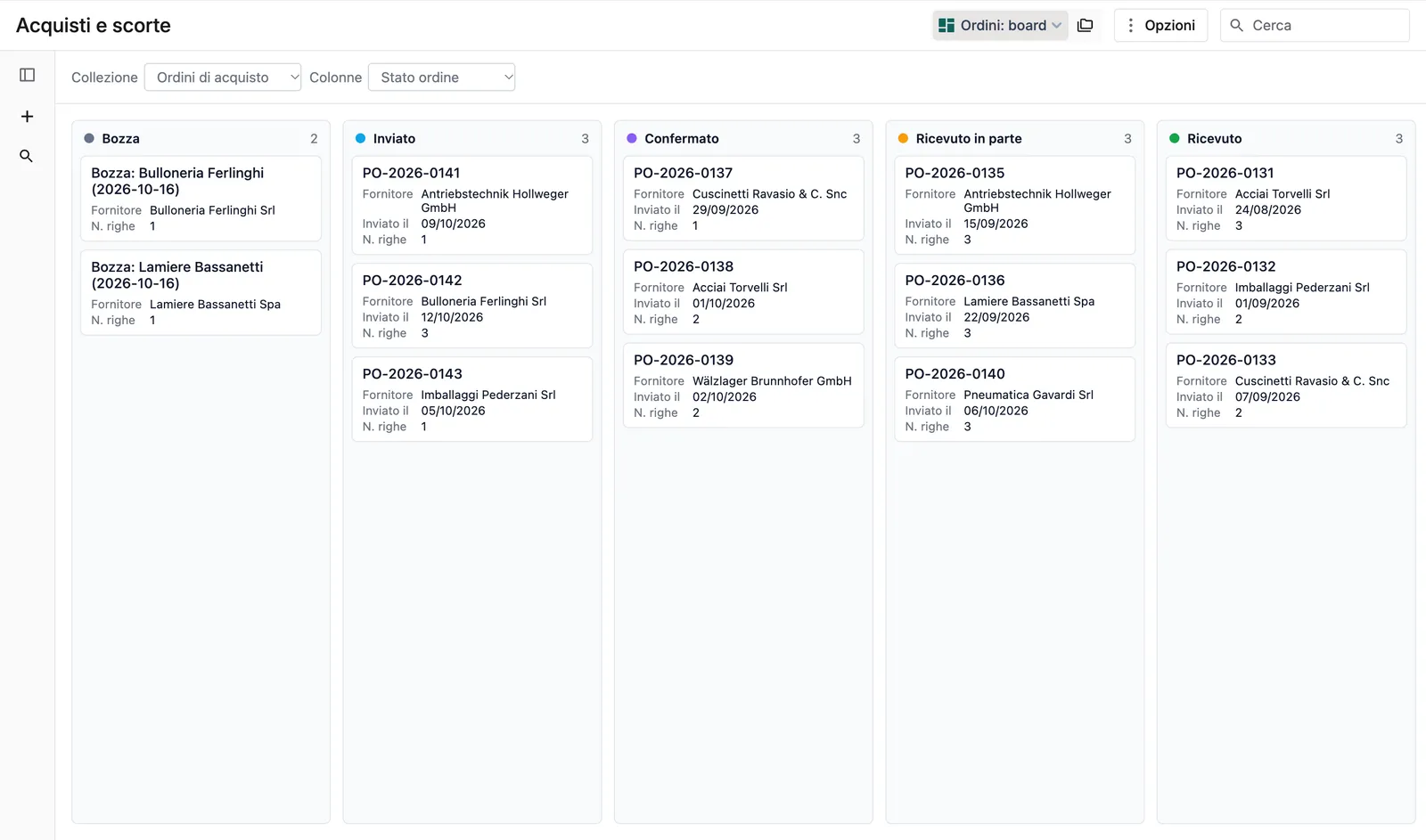
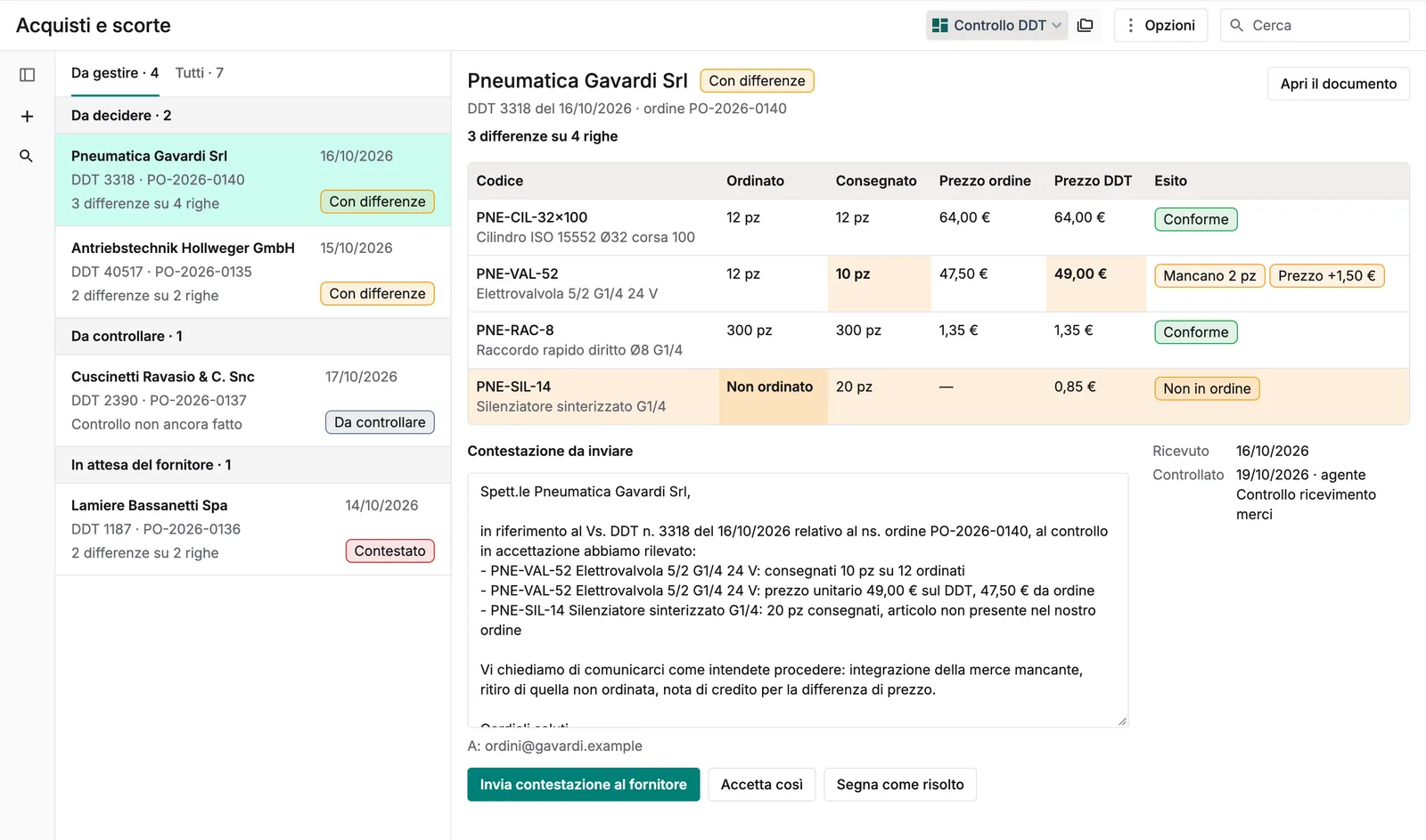
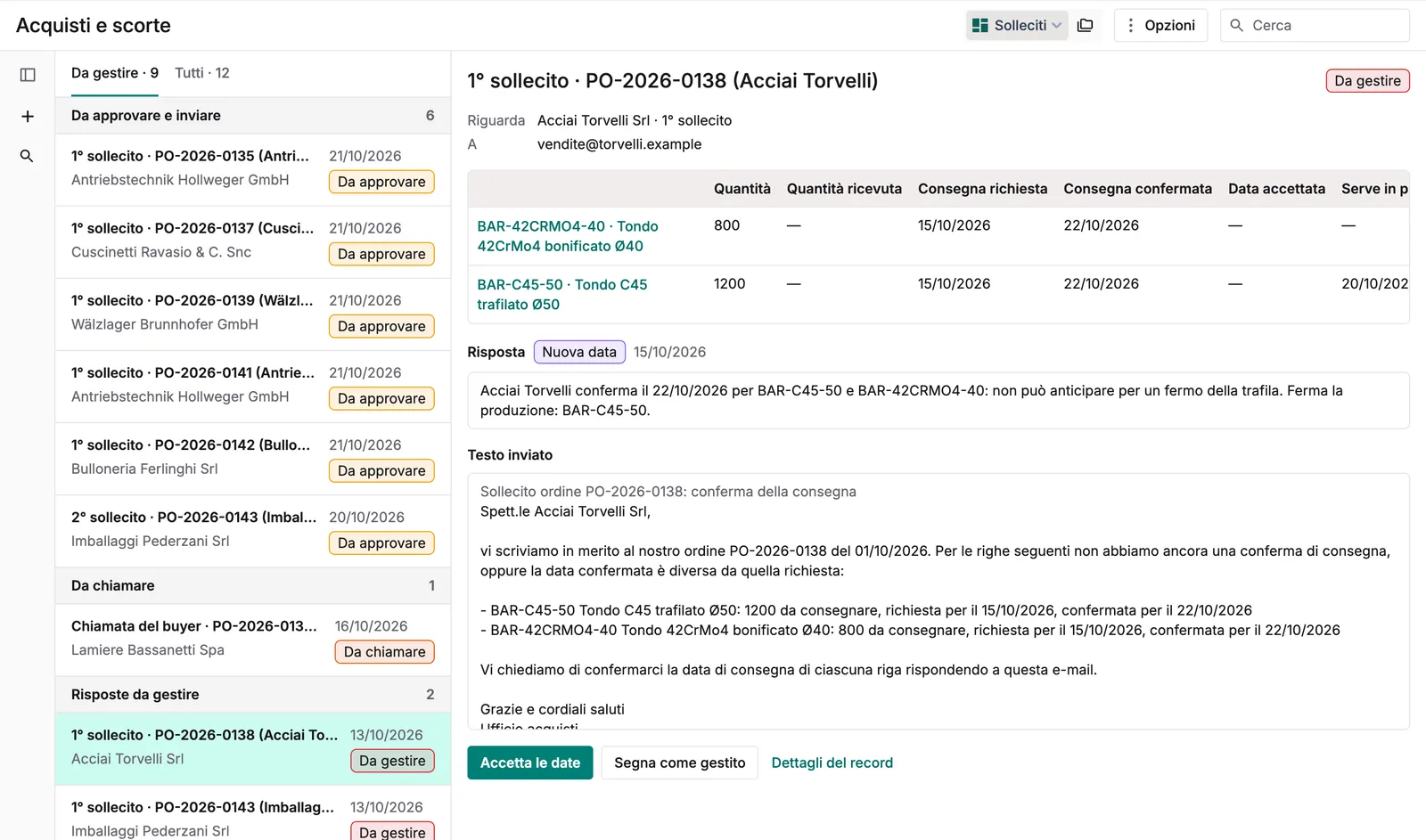
Gli ordini d'acquisto riga per riga con la data richiesta e quella confermata, gli articoli con la scorta minima, i fornitori con la qualifica. Ogni mattina un agente prepara le bozze d'ordine per gli articoli sotto scorta; un altro legge le conferme d'ordine e segnala le differenze; un terzo controlla i documenti di trasporto contro l'ordine riga per riga, registra le quantità ricevute e scrive la contestazione quando qualcosa non torna. Ogni mattina un agente prepara anche i solleciti per le righe non confermate, confermate in ritardo o non arrivate, seguendo passi che decidi tu (primo sollecito, secondo, telefonata), e l'agente della casella legge le risposte dei fornitori e aggiorna la data confermata; il buyer approva e invia i solleciti dalla vista Solleciti e vede le righe che fermano la produzione. In Controllo DDT il buyer vede ogni consegna da decidere, ordinato contro consegnato, e decide: invia la contestazione, accetta le differenze o le segna come risolte. I promemoria avvisano prima di una consegna non confermata, quando una consegna è in ritardo e quando un DDT aspetta il controllo. L'ERP resta il sistema di riferimento: questa knowledge non si sincronizza con lui e non gestisce le operazioni di magazzino.
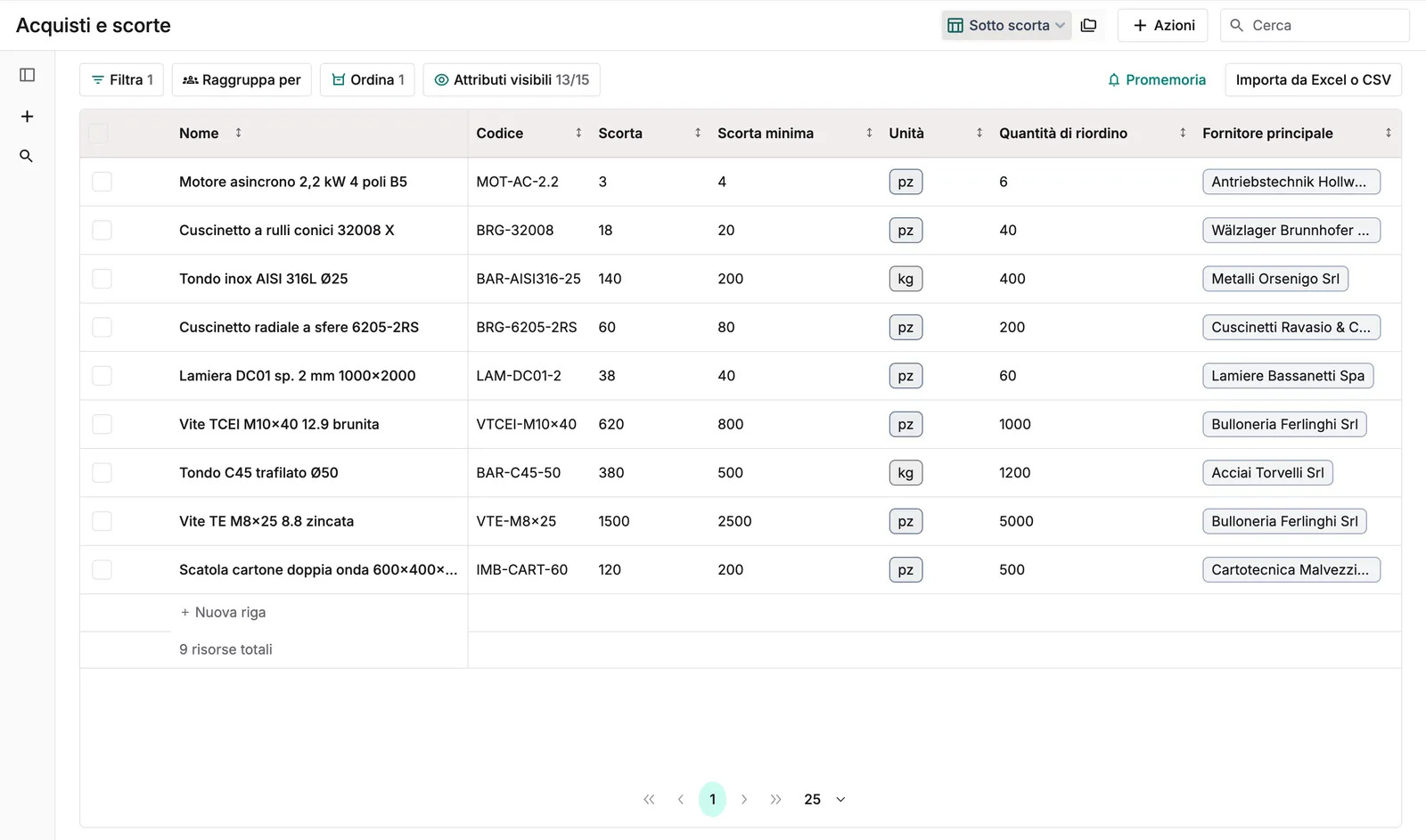
Per gli articoli sotto scorta minima che nessuna riga aperta copre, l'agente crea una bozza per fornitore con quantità di riordino, costo e data richiesta dal tempo di consegna, e la assegna al buyer del fornitore.
Registri l'ordine nell'ERP e lo invii; qui gli dai il numero, la data e lo stato Inviato. Sulla board si trascina una scheda per cambiare stato.
Dalla casella acquisti o da un caricamento, l'agente trova l'ordine, scrive date e prezzi confermati riga per riga e segnala le differenze di prezzo, quantità o data.
Per ogni ordine con righe non confermate tre giorni dopo l'invio, confermate dopo la data richiesta o non arrivate alla data prevista, l'agente prepara il passo di sollecito che tocca: un'e-mail dal modello del passo, o una telefonata per il buyer. Lo approvi e lo invii dalla vista Solleciti, che apre l'e-mail già compilata.
L'agente della casella acquisti legge la risposta: una nuova data, una consegna parziale, merce già spedita o una domanda. Scrive la data confermata sulle righe e chiude il sollecito, o lo lascia a te quando la data resta in ritardo o serve una decisione, segnalando le righe che fermano la produzione.
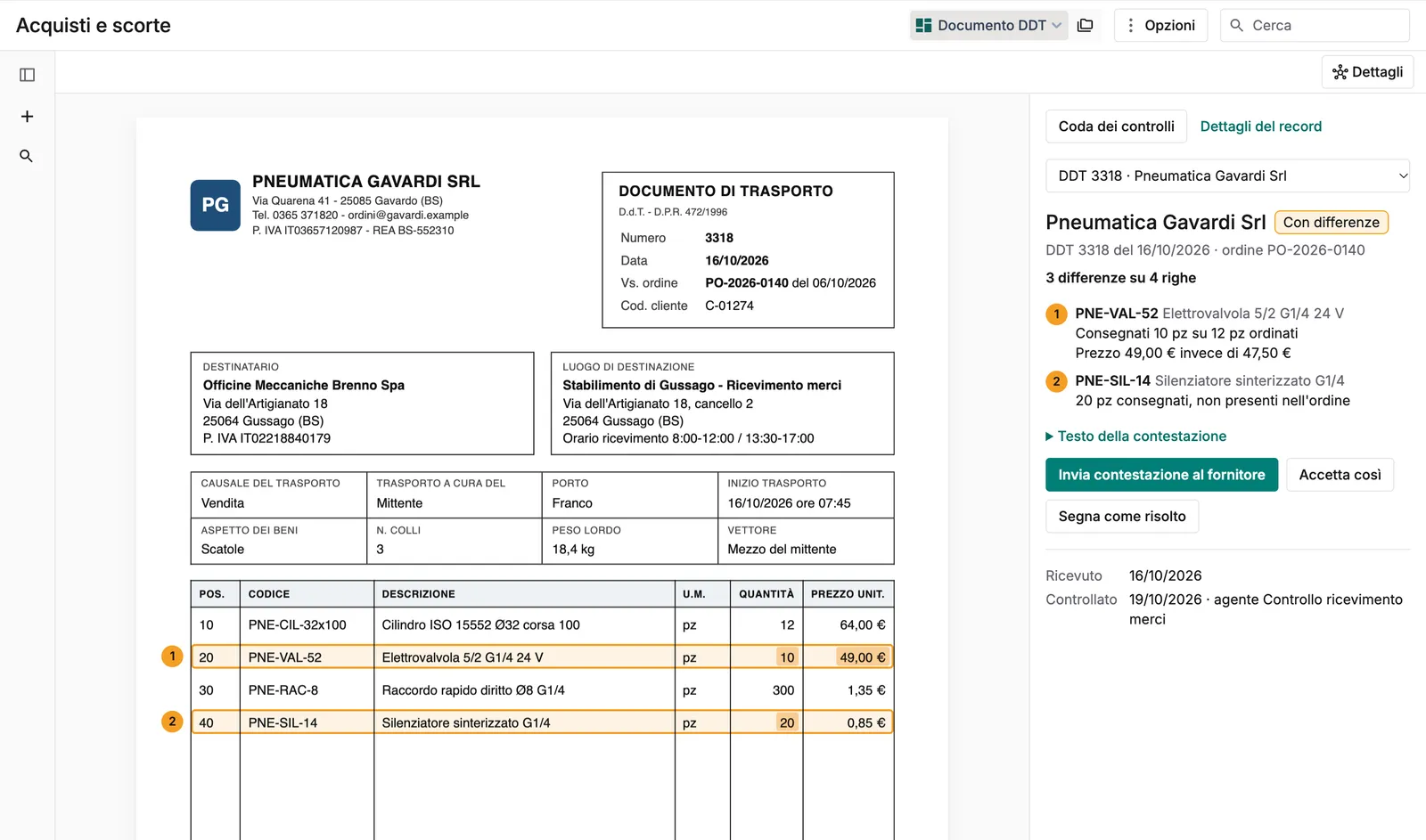
L'agente abbina il documento di trasporto all'ordine, registra le quantità ricevute sulle righe e sulla scorta degli articoli e confronta ogni riga con l'ordine: pezzi in meno o in più, un articolo fuori ordine, un prezzo o un fornitore diverso. Con differenze prepara la contestazione da mandare al fornitore.
Ordinato e consegnato sono uno accanto all'altro, con le celle diverse evidenziate e il DDT originale a un clic. Correggi la contestazione e inviala, che si apre già indirizzata al fornitore, accetta le differenze o segnale come risolte: il DDT esce dalla coda e resta chi ha deciso e quando.
Tre giorni prima della data richiesta se la riga non è confermata, il giorno dopo la data confermata se la merce non è arrivata tutta, e due giorni dopo l'arrivo se un DDT è ancora da controllare o ha differenze su cui nessuno ha deciso.
Il numero d'ordine, fornitore, data, buyer, stato e il segnale delle differenze nella conferma.
Articolo, quantità, prezzo, importo, data richiesta, confermata e accettata, ritardo, quantità ricevuta e stato; quando serve in produzione, se è da sollecitare e se ferma la produzione.
Un sollecito per ordine e passo: le righe sollecitate, il testo da approvare, quando è stato inviato e la risposta del fornitore con il suo tipo; compaiono nella Cronologia dell'ordine e del fornitore.
I passi della sequenza di sollecito: e-mail o telefonata, quanti giorni aspettare, oggetto e testo con il loro tono.
Codice, categoria, unità, scorta e scorta minima, quantità di riordino, costo, tempo di consegna e fornitore principale.
Partita IVA, paese, cosa fornisce, email, qualifica e buyer; quanti ordini e l'ultimo.
Conferme d'ordine e documenti di trasporto dei fornitori, ciascuno il file stesso, collegati all'ordine e al fornitore, con l'esito del controllo riga per riga, la contestazione e chi ha deciso; compaiono nella loro Cronologia.
Domande a cui l’assistente risponde sui dati di esempio.
Esporta articoli e fornitori dall'ERP in Excel o CSV e importali nelle viste Articoli per categoria e Fornitori per qualifica, abbinando le colonne. L'import non scrive collegamenti e persone: fornitore principale e buyer si impostano dopo, in blocco dalla griglia.
Imposta buyer su fornitori e ordini: le bozze vanno al buyer del fornitore, i promemoria di righe e consegne al buyer dell'ordine.
Aggiungi un canale Email per la casella acquisti in Impostazioni › Canali e sceglilo come trigger dell'agente Casella acquisti. Fino ad allora l'agente aspetta; conferme e DDT si caricano dalle viste Conferme e DDT da controllare.
Scorta minima, quantità di riordino e tempo di consegna sono numeri sull'articolo; la regola sotto scorta è una formula nelle impostazioni della knowledge.
In Passi di sollecito cambi i giorni di attesa, l'oggetto e il testo di ogni passo, il tono compreso, o aggiungi un passo. Su ogni riga d'ordine, Serve in produzione il dice quando una consegna in ritardo ferma la produzione.
Filtra una vista sul tag example, seleziona tutto ed elimina. Gli aggiornamenti del pacchetto non toccano mai i tuoi record.
Prova il modello decisionale sui tuoi casi: un'immagine, una domanda, la probabilità di ogni risposta e l'azione oltre la soglia.
15 viste · 3 agenti
Le importazioni di ferro, acciaio e alluminio soggette al CBAM, la soglia di 50 t, i dati sulle emissioni degli impianti dei fornitori e le scadenze della prima dichiarazione.
10 viste · 4 agenti
Le dichiarazioni dei fornitori su materiali e sostanze, e le risposte ai questionari dei clienti proposte dai dati, con le fonti.
Ti mostriamo la soluzione sui dati di esempio e come si adatta ai processi della tua organizzazione.
Non sai da dove partire?
Valutazione tecnologica in una settimana
Ricevi un report sulla maturità AI della tua organizzazione e una roadmap di adozione con costi e tempi stimati.
Richiedi la valutazione