

Manifattura
Campionature e approvazione cliente (PPAP)
18 viste · 3 agenti · 2 strumenti
Le campionature dei pezzi ai clienti, con la checklist PPAP o VDA 2 per livello, le deroghe e le riqualifiche.
Conformità
Il catalogo prodotti con foto, schede governate, traduzioni e canali, e il file di ogni distributore compilato da lì.
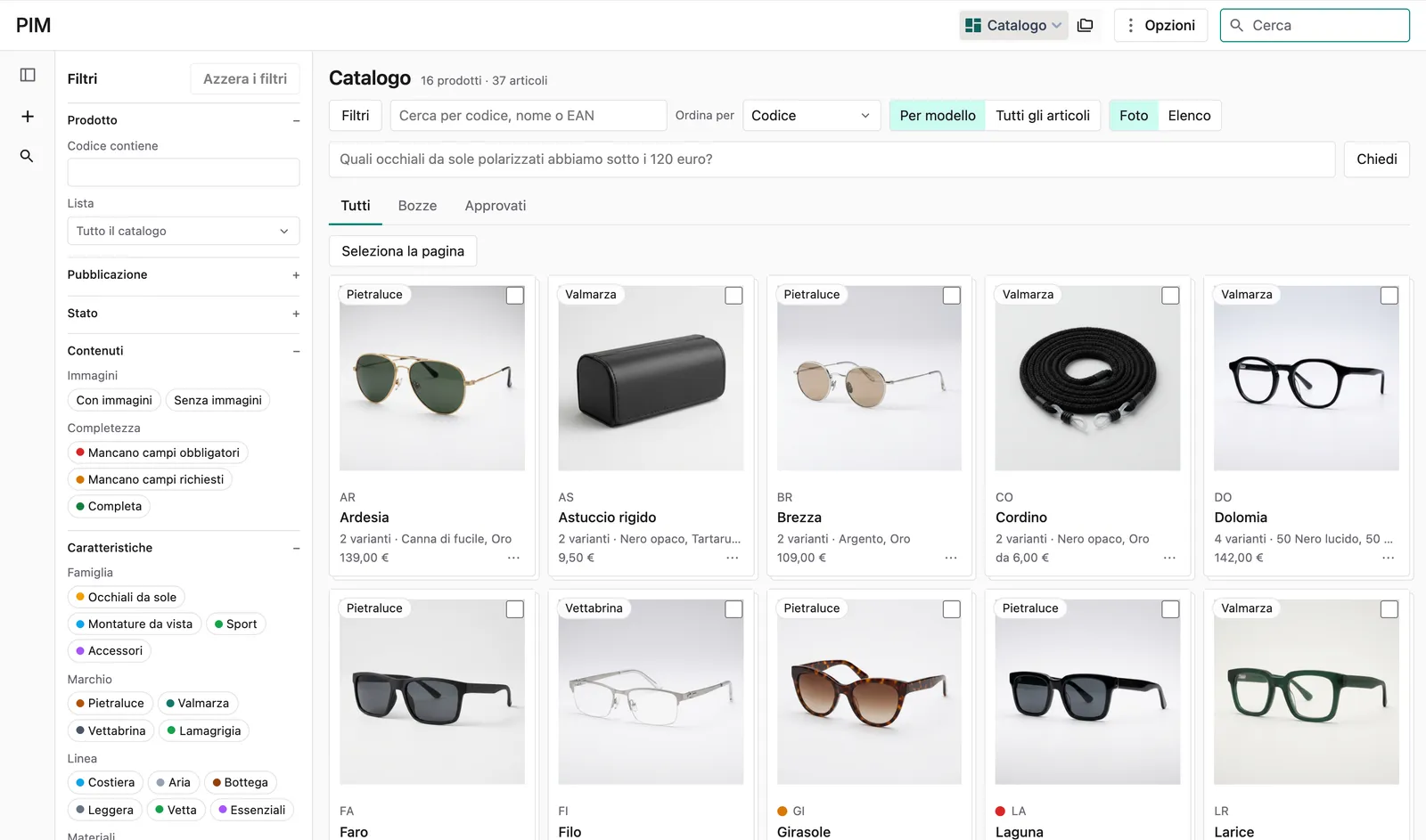
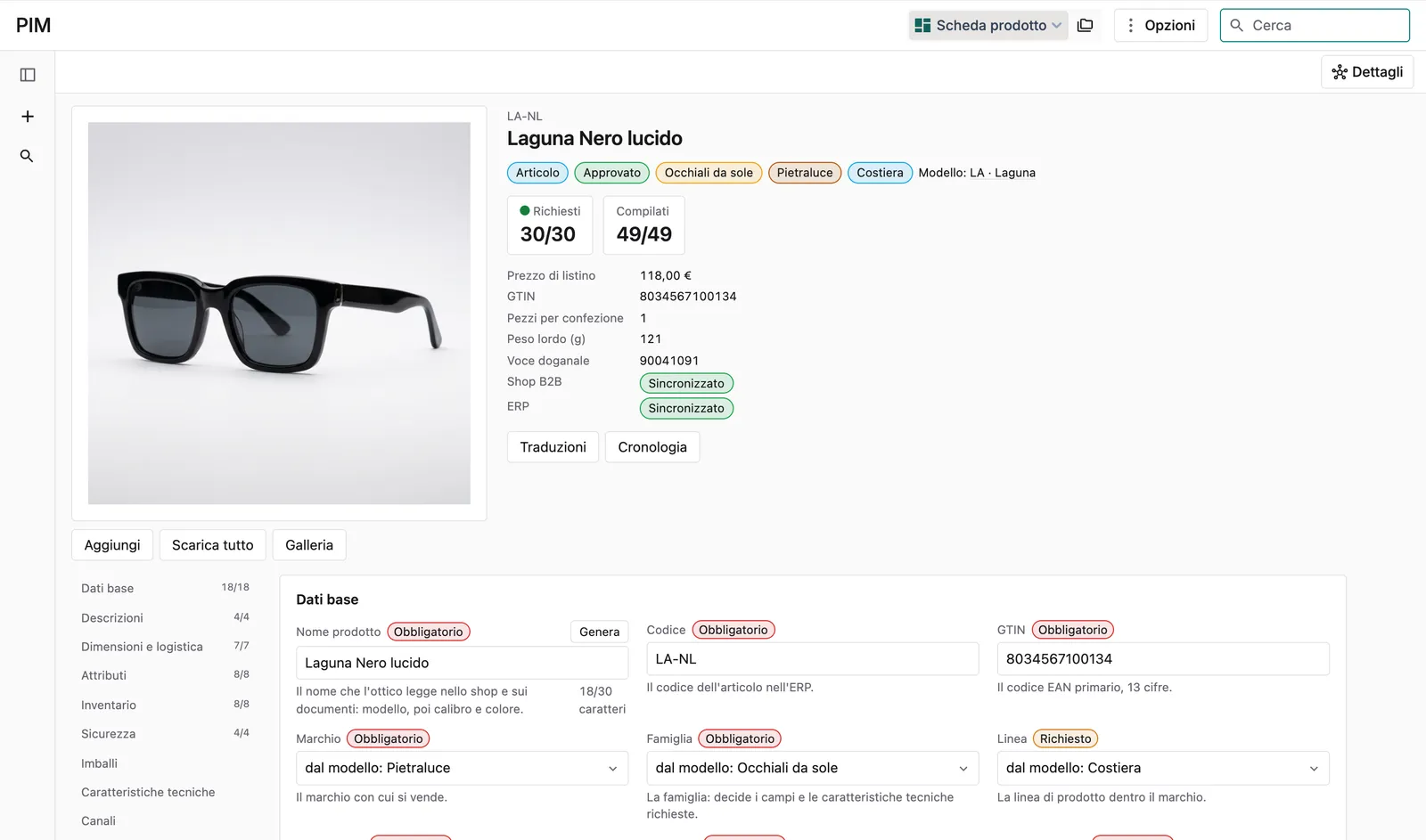
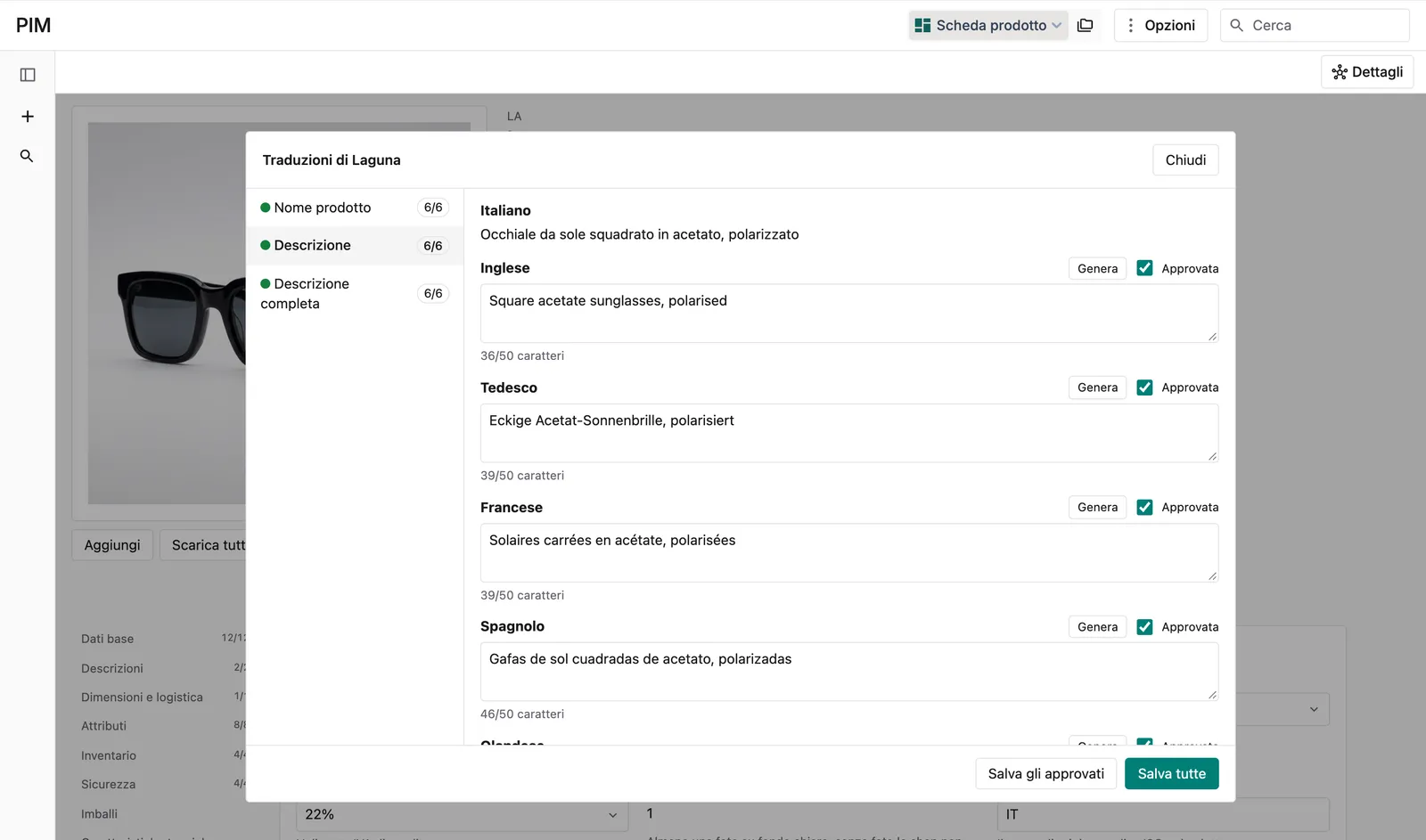
Il PIM di un produttore che vende tramite distributori e il proprio shop; gli esempi sono di un'occhialeria. Il Catalogo mostra un riquadro per modello con le sue varianti, in foto o in elenco, con i filtri per codice, canale, stato, foto, completezza, famiglia, marchio, linea, materiale, colore, calibro, ponte e aste, le liste salvate e le azioni in blocco. Ogni scheda prodotto è divisa in sezioni; ogni campo ha un livello deciso dall'azienda in Campi della scheda (Opzionale, Richiesto, Obbligatorio), le famiglie a cui si applica, un testo di aiuto e una lunghezza massima, e la scheda conta i campi compilati. Le schede nuove sono Bozze finché una persona non le approva: un pallino rosso dice che manca un campo obbligatorio e il prodotto non si pubblica, uno giallo che manca un campo richiesto. Le traduzioni in cinque lingue si propongono dall'agente o dall'assistente e si approvano campo per campo. Ogni canale (lo shop B2B, l'ERP) ha le sue colonne, calcolate dai campi della scheda e sostituibili prodotto per prodotto; Sincronizza scrive il file del canale con i prodotti approvati e completi e registra l'attività. I valori tecnici restano record con la fonte, il documento e la pagina, letti dalle schede tecniche da un agente e verificati dall'ufficio tecnico; le richieste dei distributori arrivano per e-mail con il loro tracciato, e il file del distributore si compila dagli stessi dati.
Nel Catalogo trovi un prodotto per codice, nome o EAN, filtri per famiglia, marchio, canale, foto o completezza, salvi una selezione in una lista.
Nella Scheda prodotto compili le sezioni con l'aiuto di ogni campo e il contatore dei caratteri; Genera chiede all'assistente una bozza delle descrizioni; carichi le foto.
Nella scheda Bozze del catalogo i pallini rossi e gialli dicono che cosa manca; approvi una scheda o una selezione.
L'agente Traduzioni propone inglese, tedesco, francese, spagnolo e olandese; nel dialogo Traduzioni le approvi o le correggi.
In Canali vedi per lo shop e l'ERP quanti prodotti sono da sincronizzare, bozze o da togliere; Sincronizza scrive il file del canale e lo registra in Attività.
L'agente Lettura schede tecniche propone i valori con il documento e la pagina; l'ufficio tecnico li verifica.
L'agente Richieste dei clienti registra la richiesta, archivia il tracciato e ne propone le colonne; l'assistente compila il file quando glielo chiedi.
Modelli e articoli con i dati di base, le descrizioni, la logistica, gli attributi, l'inventario e la sicurezza; stato della scheda, foto e canali calcolati.
La governance dei campi: sezione, posizione, livello, famiglie a cui si applica, lunghezza massima, aiuto e se si traduce.
Le traduzioni dei campi di ogni prodotto, proposte o approvate.
Foto, schede tecniche, certificati, dichiarazioni e manuali con le raccolte; i tracciati dei clienti e i file inviati.
Per prodotto e canale: da pubblicare, stato della sincronizzazione, link nel canale e sostituzioni.
I valori tecnici con fonte, documento, pagina e verifica.
Importazioni, esportazioni, sincronizzazioni e modifiche in blocco con esito e file.
Le richieste dei distributori e i file mandati.
I canali e i distributori con le colonne del loro file.
Domande a cui l’assistente risponde sui dati di esempio.
In Campi della scheda scegli per ogni campo il livello (Opzionale, Richiesto, Obbligatorio), la sezione, le famiglie a cui si applica (calibro, ponte e aste solo per gli occhiali), la lunghezza massima e il testo di aiuto. Un campo nuovo dei prodotti compare nella scheda in Altri campi finché non lo aggiungi qui.
In Attività scarica il modello, riempilo con l'export dell'ERP e premi Importa prodotti: vedi prima che cosa cambia, poi confermi. Gli articoli nuovi entrano come Bozze collegate al loro modello.
In Colonne per destinatario scrivi le colonne del file dello shop e dell'ERP: un campo, una caratteristica o un'espressione come {{ marchio }} {{ nomeProdotto }}.
In Impostazioni › Canali crea il canale e-mail della casella a cui i distributori mandano le richieste, poi sceglilo nel profilo dell'agente Richieste dei clienti.
Chiedi all'assistente di eliminare gli esempi: ti dice quanti record toglierebbe e lo fa dopo la tua conferma.
18 viste · 3 agenti · 2 strumenti
Le campionature dei pezzi ai clienti, con la checklist PPAP o VDA 2 per livello, le deroghe e le riqualifiche.
14 viste · 3 agenti
Prodotti, SBOM, vulnerabilità e segnalazioni dell'art. 14 del Cyber Resilience Act in un posto solo: le scadenze di 24 e 72 ore sotto gli occhi, le bozze pronte da inviare.
18 viste · 3 agenti · 6 strumenti
Il fascicolo di ogni cosmetico con formula confrontata agli allegati, etichetta, PIF ed effetti indesiderati.
Ti mostriamo la soluzione sui dati di esempio e come si adatta ai processi della tua organizzazione.
Non sai da dove partire?
Valutazione tecnologica in una settimana
Ricevi un report sulla maturità AI della tua organizzazione e una roadmap di adozione con costi e tempi stimati.
Richiedi la valutazione