

Manifattura
Acquisti e scorte
20 viste · 5 agenti
Ordini di acquisto, soglie di scorta, solleciti ai fornitori e controllo delle consegne, accanto all'ERP.
Supply chain
Un modello decisionale risponde a domande chiuse su ogni foto, con la probabilità di ogni risposta; quelle incerte passano a una persona.
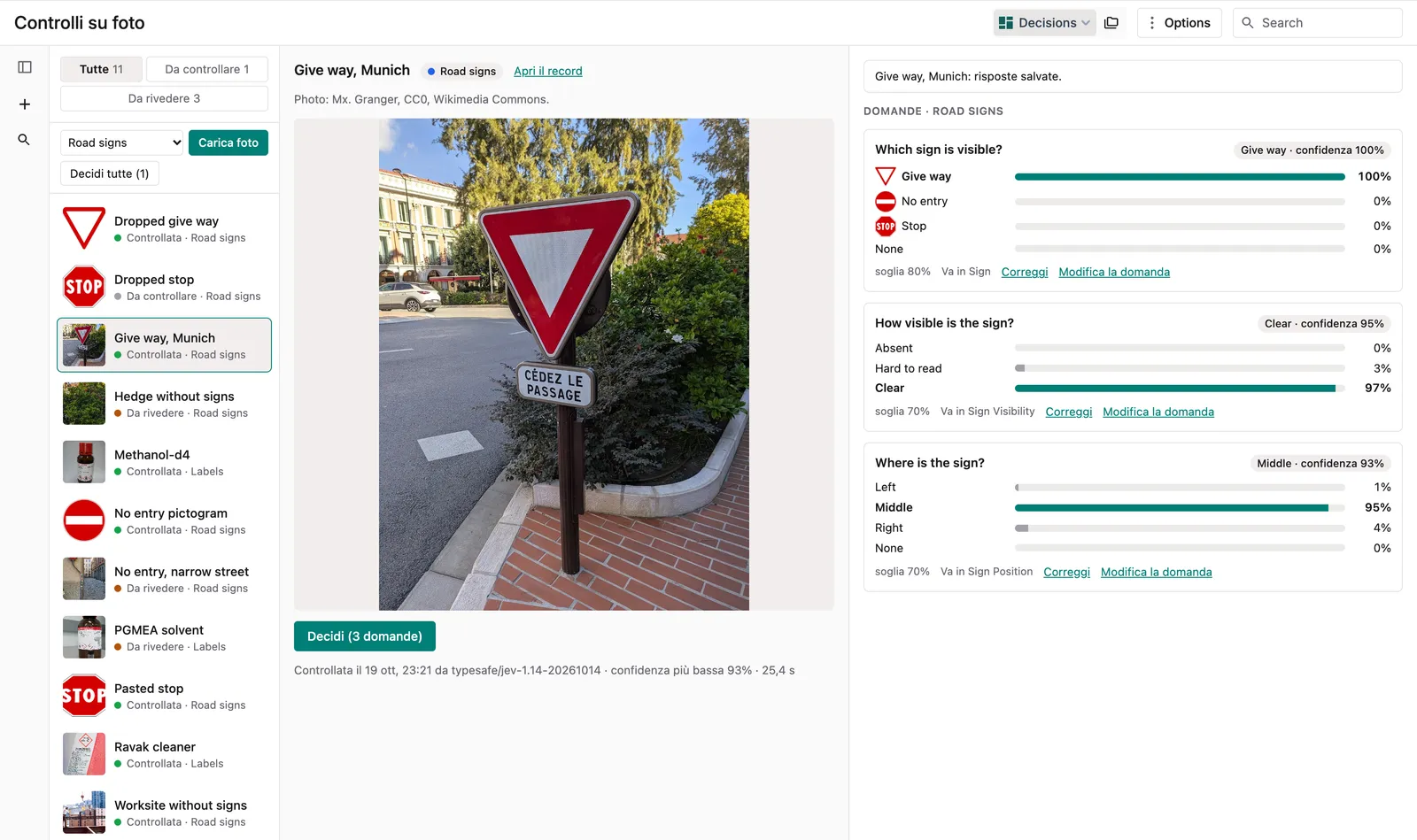
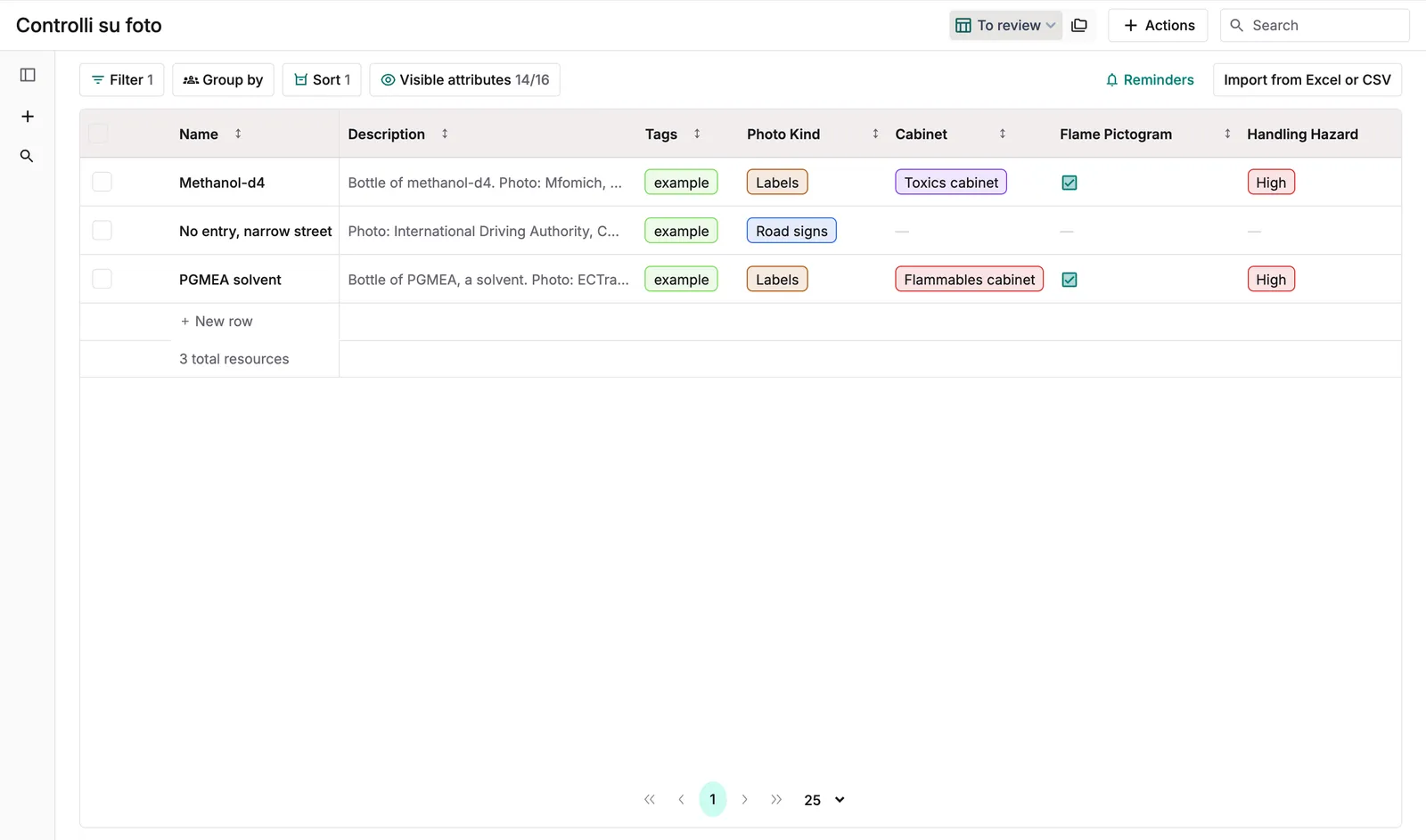
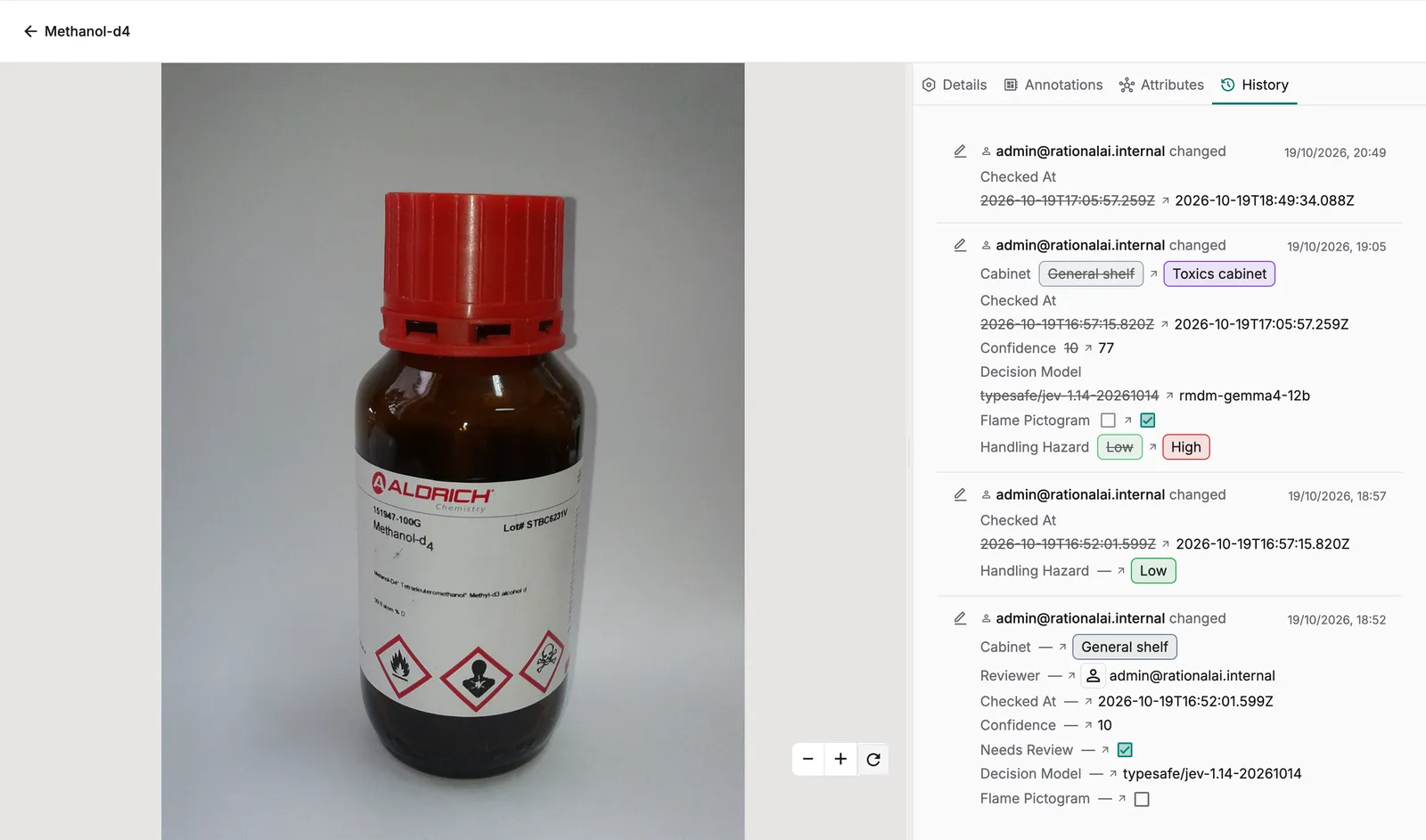
Chi controlla scatta una foto: l'etichetta di ogni prodotto chimico che arriva in magazzino, un cartello stradale. Un modello decisionale risponde alle domande che hai scritto per quel tipo di foto (in quale armadio va, c'è il pittogramma della fiamma, quale cartello si vede) scegliendo tra opzioni date, con la probabilità di ciascuna. Le risposte finiscono negli attributi della foto; se una è sotto la soglia di confidenza della sua domanda, la foto va a chi la deve rivedere. Domande, opzioni, immagini di riferimento e soglie sono record che modifichi tu, senza codice.
Nella vista Decisions scegli il tipo (Labels, Road signs o uno tuo), che decide quali domande vengono fatte, poi premi Carica foto, trascina le foto sulla vista o incollale: ognuna diventa un record di Photos di quel tipo.
Nella vista Decisions scegli una foto e premi Decidi: le domande attive del suo tipo partono in una sola richiesta, e per ognuna vedi l'opzione scelta e la probabilità di tutte le opzioni. Le risposte vengono salvate sulla foto.
Una risposta sotto la soglia della sua domanda segna la foto da rivedere e la assegna a chi rivede quella domanda. Chi rivede corregge l'attributo e segna la foto come rivista.
Una foto ancora da rivedere due giorni dopo la decisione viene ricordata a chi la deve rivedere.
Una foto per record, con il tipo, le risposte del modello, la confidenza più bassa, chi la rivede e quando è stata controllata. Le note portano il credito della foto.
Le domande per ogni tipo di foto: il testo che legge il modello, le opzioni, la soglia di confidenza, l'attributo in cui va la risposta e chi rivede le risposte incerte.
Immagini di riferimento, come i pittogrammi dei cartelli: ognuna è un'opzione della domanda a cui è collegata, definita dalla sua immagine.
Domande a cui l’assistente risponde sui dati di esempio.
In Impostazioni › Registro modelli AI › Modelli predefiniti imposta un modello decisionale predefinito: la vista Decisions lo usa per rispondere. Senza, Decidi dice che manca.
In Questions cambia testo, opzioni, soglia e chi rivede di una domanda, o aggiungine una. Per salvare la risposta aggiungi prima a Photos un attributo (a scelta, con le stesse opzioni, o una casella per un sì / no) e scrivine il nome in targetAttribute. Togli Active per non farla più.
Un nuovo tipo (Scaffalature, Estintori) è una nuova opzione di photoKind nelle impostazioni della knowledge: dagli le sue domande con lo stesso photoKind. Un'immagine di riferimento si aggiunge in Examples e si collega alla domanda.
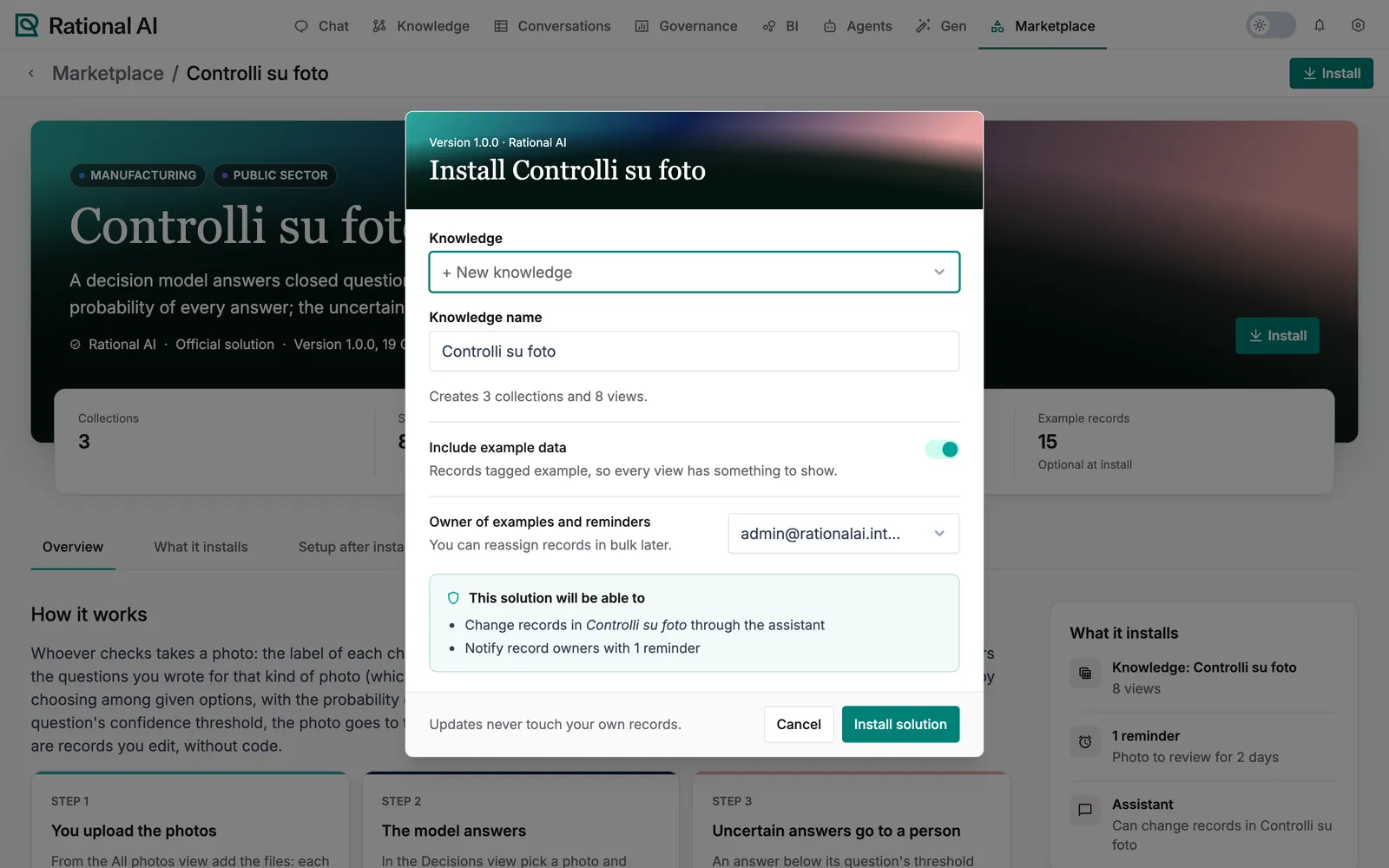
Nella vista Grid, scheda All resources, filtra sul tag example, seleziona tutto ed elimina: vanno via le foto di esempio, le domande e i pittogrammi. Per tenere le domande come punto di partenza, fallo dalla vista All photos, che mostra solo le foto. Gli aggiornamenti del pacchetto non toccano mai i tuoi record.
20 viste · 5 agenti
Ordini di acquisto, soglie di scorta, solleciti ai fornitori e controllo delle consegne, accanto all'ERP.
Prova il modello decisionale sui tuoi casi: un'immagine, una domanda, la probabilità di ogni risposta e l'azione oltre la soglia.
15 viste · 3 agenti
Le importazioni di ferro, acciaio e alluminio soggette al CBAM, la soglia di 50 t, i dati sulle emissioni degli impianti dei fornitori e le scadenze della prima dichiarazione.
Ti mostriamo la soluzione sui dati di esempio e come si adatta ai processi della tua organizzazione.
Non sai da dove partire?
Valutazione tecnologica in una settimana
Ricevi un report sulla maturità AI della tua organizzazione e una roadmap di adozione con costi e tempi stimati.
Richiedi la valutazione